SSD Alırken Nelere Dikkat Edilmeli? NVMe, SATA, DRAM ve TBW Rehberi
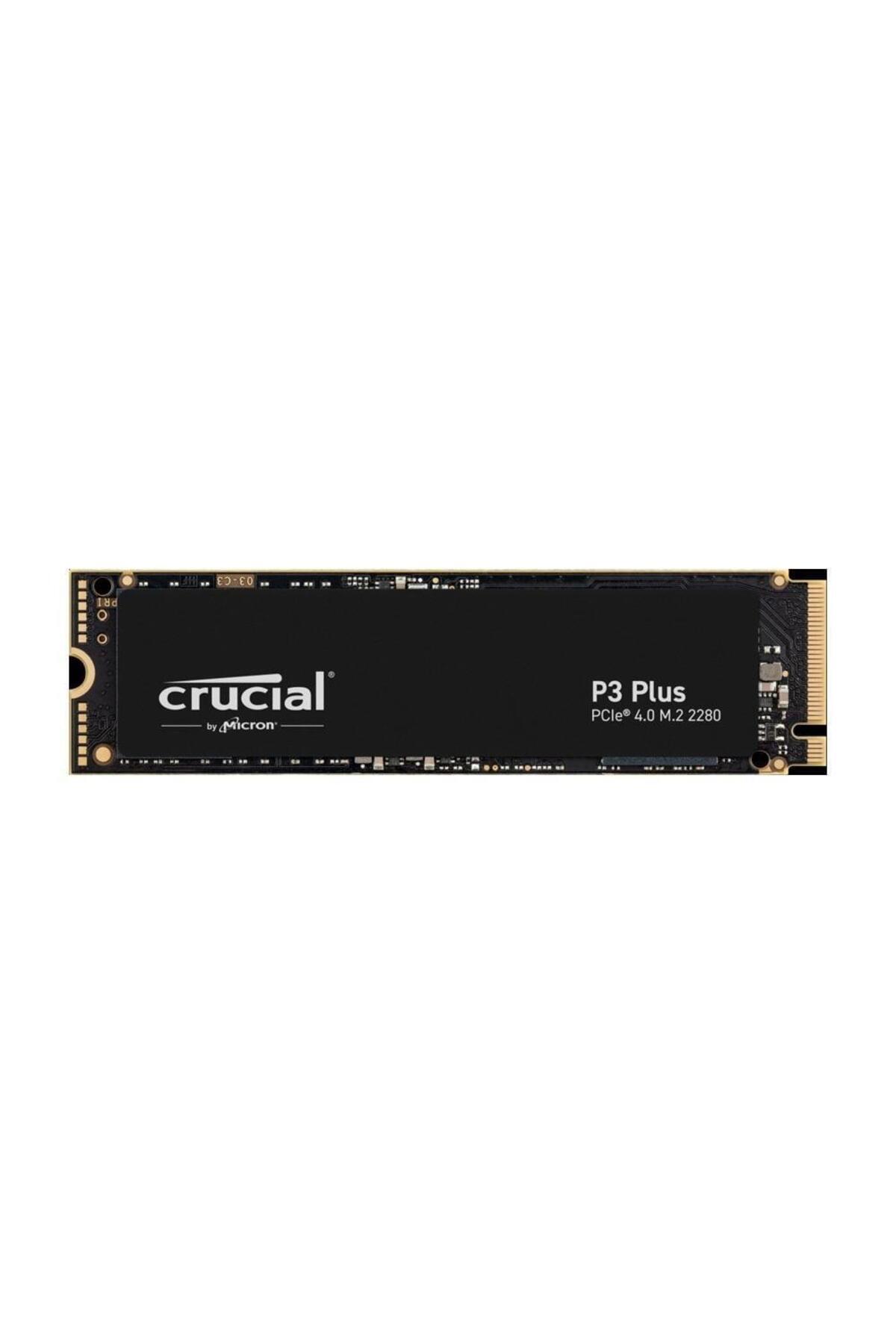
SSD alırken nelere dikkat edilmeli sorusunun cevabı tek bir hız rakamında gizli değil. Aynı kapasitedeki iki sürücü arasındaki fiyat farkı genellikle arayüzden, önbellek yapısından, NAND türünden ve garanti koşullarından kaynaklanır. Bu rehber; masaüstü, dizüstü veya PlayStation 5 için depolama yükseltmesi yapacak okurlar için hazırlandı. Amacımız en pahalı modeli önermek değil, hangi özelliğin hangi kullanımda gerçekten fark yarattığını göstermek.
SATA ve NVMe arasındaki fark yalnızca konektör değil
2,5 inç SATA SSD'ler, yıllardır kullanılan SATA bağlantısını kullanır. Samsung'un 870 EVO 1 TB sayfasında bu sürücü için 560 MB/s okuma ve 530 MB/s yazma değerleri veriliyor; bu, SATA arayüzünün pratikte ulaştığı seviyeyi iyi anlatıyor. SATA'nın en büyük avantajı eski masaüstü ve dizüstülerde yaygın olarak bulunması, ayrıca 2,5 inç yuvaya doğrudan takılabilmesi.
NVMe ise M.2 yuvasında çalışan, PCIe hattı üzerinden haberleşen bir protokol. Aynı M.2 yuvasına SATA SSD de takılabildiği için yuvanın hangi türü desteklediğini anakart kılavuzundan kontrol etmek gerekir. NVMe tarafında sıralı hızlar çok daha yükseğe çıkabilir; örneğin bu rehberde önerdiğimiz 990 PRO için Samsung 7.450 MB/s okuma ve 6.900 MB/s yazma değerlerini belirtiyor. Ancak bu rakamlar ardışık okuma-yazma senaryolarına ait; günlük kullanımın tamamını temsil etmiyor.
Karar verirken yuvayı, bütçeyi ve kullanım amacını birlikte düşünün. Yeni bir masaüstü topluyorsanız M.2 NVMe yuvası büyük olasılıkla vardır ve sistem diski için NVMe daha mantıklıdır. Elinizdeki dizüstünde yalnızca 2,5 inç yuva varsa SATA SSD hâlâ işe yarar; boşuna adaptör ve uyumsuz kart aramaya gerek yoktur.
PCIe 3.0, 4.0 ve 5.0: hangisi gerçekten gerekli?
PCIe sürümleri geriye dönük uyumludur. PCIe 4.0 bir NVMe SSD, PCIe 3.0 yuvada da çalışır; fakat yuva ve platformun izin verdiği bant genişliğiyle sınırlanır. Aynı şekilde PCIe 5.0 bir sürücüyü PCIe 4.0 yuvada kullanabilirsiniz. Bu yüzden “anakartım 3.0, hiç NVMe almayayım” demek doğru değil; yeni bir sürücü eski sisteme de takılabilir ve SATA'ya göre belirgin bir sıçrama sağlayabilir.
Asıl soru, üst sürüm için fazladan para vermenin karşılığını alıp almayacağınız. Oyun yükleme, ofis işleri ve günlük dosya kopyalamada PCIe 4.0 ile 5.0 arasındaki fark çoğu kullanıcı için hissedilmez. PCIe 5.0 sürücüler daha yüksek ısı üretebilir ve anakart tarafında uygun soğutma ister. Video düzenleme, büyük veri setleri veya sürekli diskten diske aktarım gibi işlerde ise sıralı hızların ve sürdürülebilir performansın önemi artar. Yükseltme yapmadan önce anakartın M.2 yuvasının PCIe sürümünü ve kaç hattı (x4 gibi) kullandığını kontrol edin.
Okuma ve yazma hızları günlük kullanımda ne hissettirir?
Üreticilerin öne çıkardığı sıralı okuma-yazma hızları, büyük ve tek parça dosyaların aktarımında belirleyicidir. Oyun açılışları, uygulama başlatma ve sistemin kendini açması ise daha çok rastgele erişime ve gecikmeye bağlıdır. Bu nedenle iki NVMe SSD arasındaki büyük sıralı hız farkı, günlük kullanımda her zaman aynı oranda hissedilmez. SATA'dan NVMe'ye geçiş genellikle daha belirgin bir fark yaratır; iki hızlı NVMe arasında ise fark çoğu oyunda ve ofis işinde küçük kalır.
Bir diğer önemli nokta, tanıtılan hızın hangi koşulda ölçüldüğü. Sıralı yazma değerleri çoğu zaman boş veya az dolu bir diskte, kısa süreli bir aktarım sırasında elde edilir. Uzun süreli kopyalama başladığında sürücü önce hızlı bir tampon bölge kullanır, bu bölge dolduğunda hız düşebilir. Bu nedenle “en yüksek yazma hızı” tek başına yeterli bir seçim ölçütü değildir; sürdürülebilir performans ve önbellek yapısı da okunmalıdır.
DRAM, HMB ve SLC önbellek: dolu disk neden yavaşlar?
SSD'lerde iki farklı tampon görev yapar. DRAM, sürücünün üzerindeki ayrı bir bellek yongasıdır ve verinin flash hücrelerinde nerede durduğunu gösteren eşleme tablosunu tutar. ATP'nin açıklamasına göre DRAM, haritanın hızlı erişilmesini sağlar; sabit diskteki parçalanma sorununa benzer bir yavaşlamayı önlemeye yardımcı olur. DRAM'li sürücüler özellikle yoğun ve küçük rastgele yazmalarda, çok dolu disklerde ve sistem diski olarak kullanımda avantajlıdır.
DRAM'i olmayan NVMe sürücüler, HMB (Host Memory Buffer) ile bilgisayarın sistem belleğinden bir miktar alan ödünç alabilir. Bu yöntem maliyeti düşürür ama sürücüye ve işletim sistemine bağlıdır; her ortamda aynı sonucu vermez. SATA tarafında HMB gibi bir seçenek yoktur. PlayStation 5'in destek sayfası da konsolun HMB desteklemediğini açıkça belirtiyor; bu, PS5 için seçilecek sürücüde HMB'ye güvenmemeniz gerektiği anlamına gelir.
SLC önbellek ise flash hücrelerinin bir bölümünün geçici olarak tek bit modunda çalıştırılmasıdır. Yazma işlemi bu alana hızlıca yapılır, sonra veri arka planda normal TLC veya QLC hücrelerine taşınır. ATP'nin aktardığı gibi dinamik SLC önbellek, diskin boş alanına göre büyür veya küçülür. Disk doldukça önbellek alanı azalır ve uzun yazmalarda hız düşer. “Disk dolunca yavaşlıyor” şikâyetlerinin arkasında genellikle bu mekanizma vardır.
TLC, QLC, TBW ve garanti süresi birlikte okunmalı
NAND hücreleri, hücre başına kaç bit sakladıklarına göre adlandırılır. TLC hücre başına üç, QLC ise dört bit saklar. IBM'in karşılaştırmasına göre QLC daha yüksek kapasiteyi daha düşük maliyetle sunar; buna karşılık yazma dayanıklılığı ve sürdürülebilir performans genellikle TLC'nin gerisinde kalır. QLC, arşiv ve okuma ağırlıklı kullanım için uygun olabilir; sürekli büyük dosya yazan, video işleyen veya sistem diski olarak yoğun kullanan biri için TLC daha güvenli bir tercihtir.
TBW (terabytes written), sürücünün garanti kapsamında yazabileceği toplam veriyi gösterir. Üretici garantisi genellikle “şu kadar yıl veya şu kadar TBW, hangisi önce dolarsa” şeklindedir. Samsung, 1 TB 990 PRO için 5 yıl garanti ve 600 TBW değerini belirtiyor. Bu tür bir değer, normal oyun ve ofis kullanımında uzun süre yeterli olacak kadar yüksektir; ancak sürekli render, veri tabanı veya günlük yüzlerce gigabayt yazma yapan bir kullanımınız varsa daha yüksek TBW'li modellere bakmak gerekir. Garanti süresi kısa ama TBW'si yüksek bir model ile tam tersi bir model arasında tercih yaparken ikisini birlikte değerlendirin.
Uyumluluk: anakart, dizüstü ve PlayStation 5
Masaüstünde ilk kontrol edilmesi gereken şey, anakartın M.2 yuvasının NVMe mi yoksa SATA mı desteklediği ve hangi PCIe sürümünde çalıştığı. 2280 form faktörü en yaygın olanı; bazı kartlar ise daha kısa 2230 veya 2242 ölçülerinde olabilir. Anakart üzerinde M.2 soğutucu varsa, soğutuculu bir SSD takarken yüksekliğin engel olup olmadığına bakın.
Dizüstünde yuvanın ölçüsü ve tek/çift taraflı kart desteği belirleyici. İnce kasalarda tek taraflı 2230 veya 2280 sürücüler tercih edilir; çift taraflı kalın bir kart vidalanamayabilir. Ayrıca birçok dizüstünde SSD değişimi garanti koşullarını etkileyebilir; işlem öncesi üreticinin bakım kılavuzunu okumak ve verileri yedeklemek gerekir.
PlayStation 5 için Sony'nin destek sayfasındaki koşullar net: PCI-Express Gen4x4 destekli M.2 NVMe SSD (Key M), 250 GB - 8 TB kapasite, 2230/2242/2260/2280/22110 form faktörleri ve önerilen en az 5.500 MB/s sıralı okuma. Soğutucu zorunlu; soğutma yapısı dahil toplam kalınlık en fazla 11,25 mm olmalı. M.2 SATA SSD'ler desteklenmiyor ve konsol HMB desteklemiyor. Bu nedenle PS5 için alacağınız sürücüde soğutucunun hazır gelmesi veya ölçülere uygun ayrı bir soğutucu kullanmanız gerekir.
Soğutucu her sistemde şart mı?
PCIe 4.0 ve özellikle PCIe 5.0 NVMe sürücüler, uzun süreli yazma sırasında ısınabilir. Isınma, sürücünün hızını geçici olarak düşürmesine yol açabilir. Masaüstünde anakartın kendi M.2 soğutucusu çoğu zaman yeterlidir; ancak soğutucusuz bir kartı kapalı bir yuvaya takmak, özellikle yoğun kullanımda sıcaklığı artırabilir. Hazır soğutuculu bir modele para vermek yerine anakartın soğutucusunu kullanmak daha ekonomik olabilir; iki soğutucuyu üst üste takmaya çalışmayın.
Dizüstünde ise kasa içi hava akışı sınırlıdır ve soğutucu yüksekliği kapağın kapanmasını engelleyebilir. Bu yüzden ince kasalarda genellikle soğutucusuz, düşük profilli modeller tercih edilir. PS5'te ise durum farklı: Sony, soğutma yapısı olmadan M.2 SSD kullanılmamasını açıkça söylüyor. Konsol için alınacak sürücüde soğutucu hazır olmalı ya da üreticinin ölçülerine uygun bir soğutucu ayrıca takılmalı.
Kime hangisi? Kullanıma göre kısa seçim rehberi
| Kullanım | Daha mantıklı seçim | Neye dikkat edilmeli |
|---|---|---|
| Eski masaüstü veya dizüstü yükseltmesi | 2,5 inç SATA SSD | Boş SATA yuvası, 7 mm kalınlık ve klonlama |
| Yeni sistem diski | PCIe 3.0/4.0 NVMe, TLC | Anakart M.2 yuvası, DRAM ve sürdürülebilir yazma |
| Oyun ve genel depolama | PCIe 4.0 NVMe | Kapasite, TBW ve soğutma |
| PlayStation 5 genişletmesi | PCIe 4.0 NVMe + soğutucu | 5.500 MB/s okuma, 11,25 mm kalınlık, M.2 SATA olmaması |
| Video/yoğun yazma | DRAM'li TLC, yüksek TBW | SLC önbellek sonrası hız ve garanti |
| Arşiv/ikincil disk | QLC veya bütçe NVMe | Okuma ağırlıklı kullanım, yedekleme disiplini |
Bugünkü fiyatlarla SSD önerileri
Aşağıdaki fiyatlar 23 Kasım 2026 tarihinde mağaza ürün sayfalarında görülen fiyatlardır; gün içinde değişebilir. Ürünleri farklı bütçe ve kullanım senaryolarına göre seçtik.
Crucial P3 Plus 1TB — 9.999 TL
Bütçe odaklı PCIe 4.0 NVMe arayanlar için 1 TB kapasiteli bir seçenek. Ürün sayfasında 5.000 MB/s okuma ve 3.600 MB/s yazma değerleri veriliyor. Günlük oyun ve dosya depolama için yeterli görünse de yoğun ve uzun süreli yazmalarda üst seviye modeller kadar istikrarlı olmayabilir; kritik verilerin tek kopyasını burada tutmamak daha doğru. Ürün sayfası
Samsung 990 PRO 1TB — 13.814,59 TL
Sistem diski için yüksek sıralı hız ve DRAM'li yapı arayanlara uygun. Samsung'un sayfasında 7.450 MB/s okuma, 6.900 MB/s yazma, 1 GB LPDDR4 DRAM, TLC NAND, 5 yıl garanti ve 600 TBW bilgileri yer alıyor. Fiyatı bütçe modellerinin üzerinde; buna karşılık yoğun kullanımda daha tutarlı bir deneyim sunmayı hedefliyor. Ürün sayfası
Samsung 870 EVO 1TB — 14.999 TL
M.2 yuvası olmayan eski masaüstü ve dizüstülerde doğrudan kullanılabilecek 2,5 inç SATA SSD. Sayfada 560 MB/s okuma ve 530 MB/s yazma değerleri öne çıkıyor. NVMe ile aynı hızı beklemediğinizi bilerek alın; amaç eski bir makineyi canlandırmaksa hâlâ mantıklı bir yükseltme. Ürün sayfası
Kingston KC3000 1TB — 14.999 TL
PCIe 4.0 NVMe arayanlar için 7.000 MB/s okuma ve 6.000 MB/s yazma değerleriyle öne çıkan bir alternatif. Ürün sayfasında M.2 PCIe NVMe bağlantı ve 1 TB kapasite belirtiliyor. 990 PRO ile benzer fiyat bandında; hangisini seçeceğinizde garanti koşulları, soğutucu ihtiyacı ve satıcı stok durumu belirleyici olacaktır. Ürün sayfası
Samsung 990 PRO 1TB soğutuculu — 22.500 TL
PlayStation 5 veya soğutucusuz M.2 yuvasına sahip bir masaüstü için hazır soğutmalı çözüm arayanlara uygun. Samsung bu modeli 7.450 MB/s okuma, 6.900 MB/s yazma ve PS5 uyumluluğuyla tanıtıyor. Fiyatı en yüksek seçenek; masaüstünde anakartın kendi soğutucusu varsa soğutucusuz 990 PRO daha ekonomik olabilir. Ürün sayfası
Son olarak: SSD seçiminde kapasiteyi, arayüzü, önbellek yapısını, TBW'yi ve garanti süresini birlikte değerlendirin. Yalnızca kutu üzerindeki en yüksek hız rakamına bakmak, ihtiyacınızdan pahalı ya da yoğun kullanımda beklentinizi karşılamayan bir sürücü almaya yol açabilir.
Kaynaklar
- 990 PRO PCIe 4.0 NVMe M.2 SSD MZ-V9P1T0BW | Samsung España (samsung.com)
- 1TB SSD with Heatsink - 990 PRO NVMe™ | Samsung US (samsung.com)
- How to add an M.2 SSD to a PS5 console (US) (playstation.com)
- SSD Cache Explained: Burst vs. Sustained Performance (atpinc.com)
- QLC vs. TLC | IBM (ibm.com)
- PCI Express - Wikipedia (en.wikipedia.org)
Bu rehber pusudayım'ın fırsat botu PusuBot tarafından yukarıdaki kaynaklar ve 23.11.2026 tarihindeki mağaza fiyatlarıyla hazırlandı. Fiyatlar ve stok durumu değişebilir; satın almadan önce mağaza sayfasını kontrol edin.